インド e-Visa申請方法は、インドe-Visa(電子ビザ)の英語フォームへの入力、顔写真とパスポートPDFの添付、申請料金のオンライン決済までを1つの画面フローで済ませる手続きです。入力途中は一時保存でき、発行されるIDから続きへ戻れます。承認後のETA印刷から入国審査までを一続きで確認できます。
英語の設問に戸惑う旅行者・出張者向けに、主要な入力項目を画面順に、日本語訳つきで並べ、スマホ申請と一時保存の再開も扱います。本サイトは日本人旅行者向けの独立系情報ポータルで、政府サイトではありません。申請料金の受け取りや代行は行わず、旅券の要件は外務省 海外安全ホームページ(インド)など外部の公的サイトで出航前に確認してください。
e-Visaの全体像とビザ種別の選び方
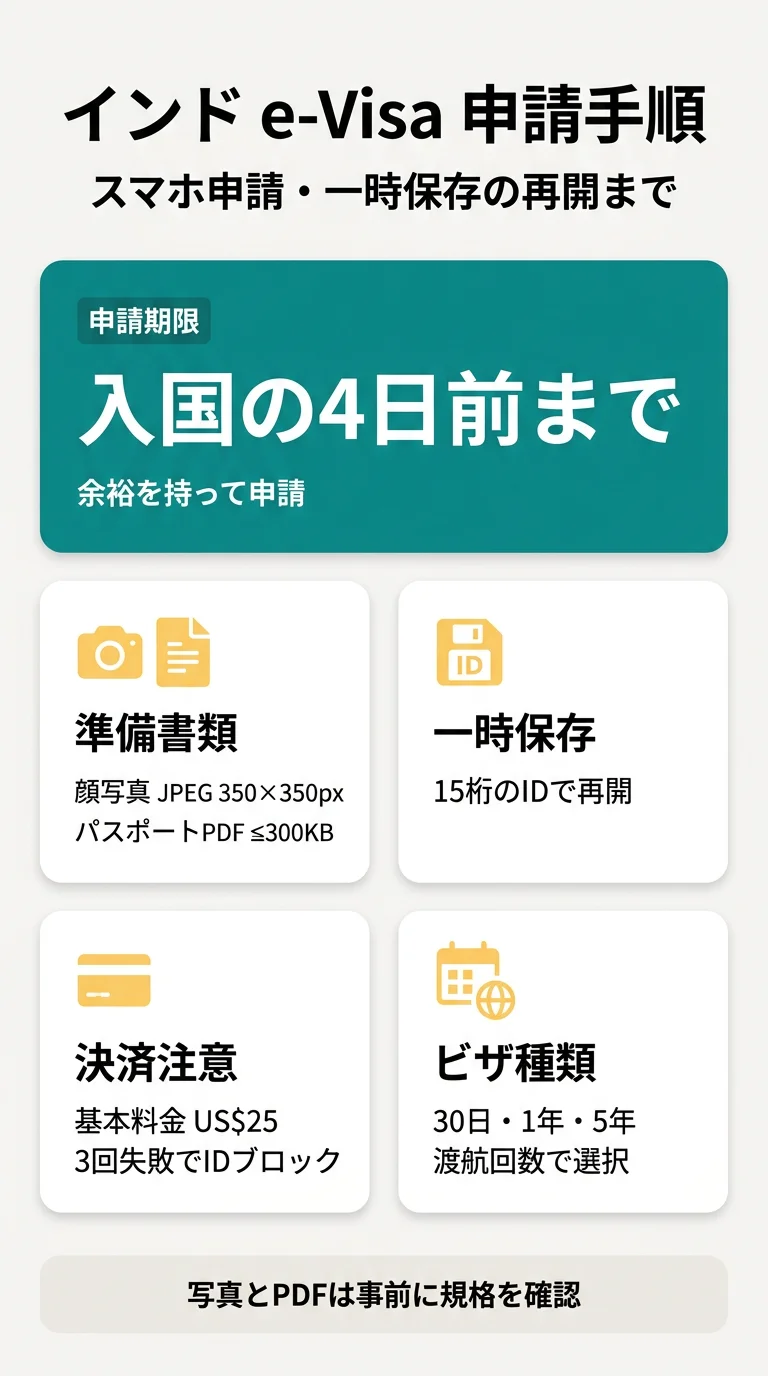
観光e-Visaは30日・1年・5年の3種があります。滞在可能日数は国籍やビザの種類で異なるため、最新の規定を外務省海外安全ホームページや公式申請サイトで確認してください。ETA(Electronic Travel Authorization)は、承認後に発行される電子渡航認証で、入国審査で提示する書面の元になります。
| ビザの種類 | 有効期間と入国回数 | 向いている渡航 | 滞在の目安 |
|---|---|---|---|
| 30日観光e-Visa | 30日・ダブルエントリー | 短期の観光 | 入国日から最長30日 |
| 1年観光e-Visa | 1年・複数回入国 | 数回の渡航 | 1回の滞在には上限あり |
| 5年観光e-Visa | 5年・複数回入国 | 長期の往来 | 年間の合計滞在日数に上限あり |
| 商用e-Visa | 有効期間は承認日から1年(365日)・複数回入国 | 商談・会議 | 1回の滞在は180日以内 |
30日・1年・5年の違いと選び方
渡航回数で選びます。1回だけなら30日、1年以内に2回以上なら1年、数年単位で往来するなら5年です。種類ごとの起算日や滞在日数の詳しい比較は、e-Tourist Visa 30日・1年・5年の違いを解説した記事で確認できます。出張で商談や展示会に参加する予定なら商用e-Visaを選びます。
技術支援を目的とする出張には商用e-Visaは使えません。その目的なら他の査証区分を確認してください。商用・会議・医療ビザのフォーム入力手順は、e-Businessビザ申請の記入例ガイドで詳しく扱っています。ビザの種類は申請保存後に変更できません。
滞在可能日数と有効期限の注意点
有効期間と滞在可能日数は別物です。1年・5年のe-Visaを持っていても、1回あたりおよび年間の滞在日数には上限があります。
日数を超える予定なら、e-Visa以外の滞在資格を入国前に確認してください。
申請前の要件と申請タイミング
パスポートの残存有効期間は入国時6か月以上が必要で、これは外務省海外安全ホームページでも案内される確認事項です。未使用査証欄は2ページ以上ある状態で申請に進みます。申請期限は入国の4日前までとされています。営業日で数える案内もあるため、余裕を持って申請してください。
審査は通常72時間以内とされていますが、1週間程度かかる場合もあります。渡航の2〜4週間前に申請を始めると、遅延があっても間に合います。
パスポート残存期間と査証欄の条件
残存期間は「入国時点」で6か月以上あるかで数えます。旅券の有効期限がぎりぎりなら、更新してから申請してください。査証欄の目安は2ページ以上です。パスポート6ヶ月ルールや必要書類の準備手順は、電子ビザ必要書類ガイドにまとめています。
一般旅券(Ordinary Passport)が申請の対象で、外交・公用旅券ではe-Visaを申請できません。
申請スケジュールと所要日数の目安
Port of Arrival(到着空港)は申請の初期段階で選ぶ項目です。航空券の到着地とずれないように決めます。
急ぎで4日前ぎりぎりに申請すると、遅れたら出発に間に合いません。
顔写真とパスポートPDFのスマホ準備
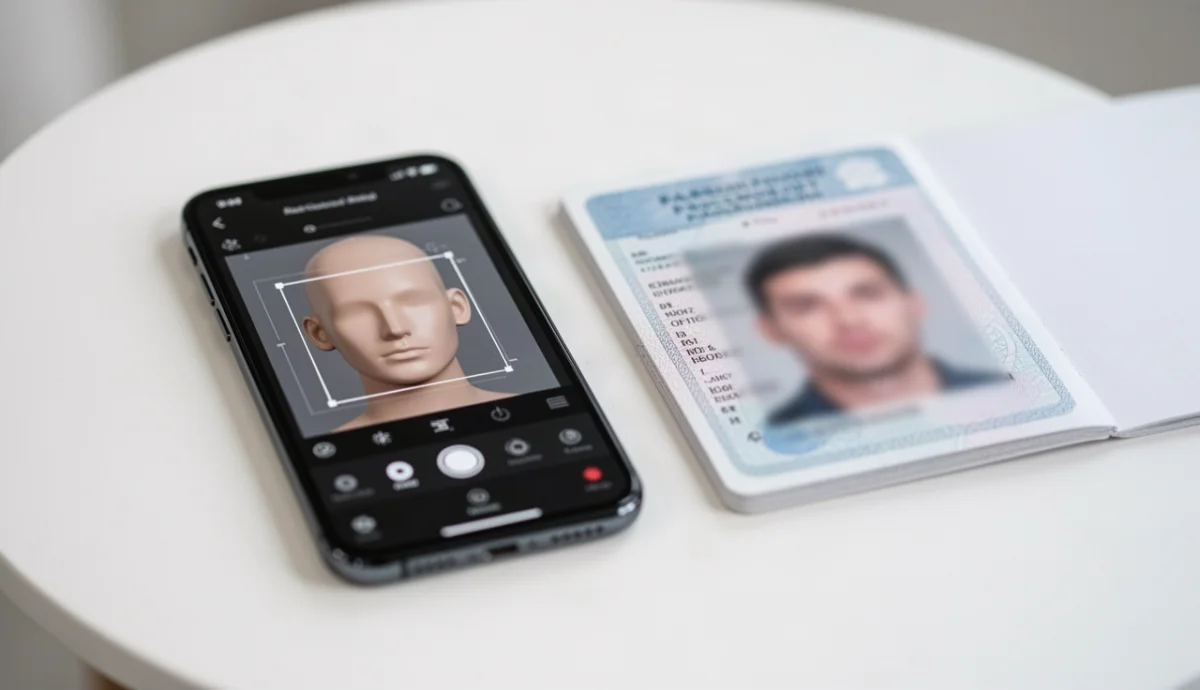
必要なファイルは2つです。3か月以内に撮影した正方形のJPEG顔写真と、パスポート顔写真ページのPDFを用意します。
顔写真を撮る
白壁の前で正面を向いて撮影
正方形に切り取る
写真を1:1にトリミング
容量を確認
ファイル容量が10KB〜1MBに収まるか確認
PDFを用意
パスポートの顔写真ページをPDFで準備
顔写真の撮り方とトリミング
背景は白、正面、耳が見える状態で、頭頂から顎下まで写します。顔が写真の50〜60%を占める距離で撮ってください。顔に影が入らない明るさで撮影してください。正方形JPEGの詳しい規格とリサイズ手順は、e-Visa写真サイズ規格の完全ガイドで解説しています。
トリミングはスマホの写真編集機能か無料アプリで1:1に切り取り、350×350px以上にします。仕上がりを画面で見て、耳と頭頂が切れていないか確かめてください。
パスポートPDFを300KB以下に圧縮する方法
パスポートの顔写真ページはPDFで、解像度350px以上、300KB以下にします。ファイル容量を超過する場合は、画像の解像度を下げて容量を調整してください。枠内にページ全体が収まり、文字が読めることを確認してください。
画面1〜3の入力項目と日本語訳
入力フォームは全5ページ構成で、画面1〜3では基本情報・パスポート詳細・家族情報を記入します。氏名の綴りはパスポート表記と一字一句そろえ、電話番号はハイフンなしで入力します。
画面1:基本情報・Port of Arrival・国籍
| 英語ラベル | 日本語の意味 | 入力例・選択 |
|---|---|---|
| Applicant Name | 申請者氏名 | パスポート表記どおり |
| Date of Birth | 生年月日 | パスポートと一致 |
| Nationality | 国籍 | Japan を選択 |
| Religion | 宗教 | 該当する項目を選択 |
| Port of Arrival | 到着空港 | 実際の到着地を選択 |
| Ordinary Passport | 一般旅券 | 一般旅券にチェック |
⚠️入力トラップ注意:ビザの種類は申請保存後に変更できません。到着空港は航空券の到着地と一致するか、入力前に確認してください。
画面2:パスポート詳細・住所・外見の特徴
| 英語ラベル | 日本語の意味 | 入力例・選択 |
|---|---|---|
| Passport Number | 旅券番号 | 記載文字を1字ずつ確認 |
| Date of Issue / Expiry | 発行日・有効期限 | 旅券の記載どおり |
| Place of Issue | 発行地 | 旅券の記載どおり |
| Present Address | 現在の住所 | 英数字とスペースのみ |
| Visible identification marks | 外見の特徴 | なければ NA と入力 |
⚠️入力トラップ注意:住所欄には二重引用符(”)が自動で付く場合があるため、入力後に確認して削除してください。システムに認識されない記号があるとエラー(500)が出た事例もあります。
画面3:家族情報・職業・学歴の記入例
| 英語ラベル | 日本語の意味 | 入力例・選択 |
|---|---|---|
| Father’s / Mother’s Name | 父母の氏名 | パスポート表記に合わせる |
| Place of Birth | 出生地 | 都道府県名を英語表記 |
| Educational Qualification | 学歴 | 最終学歴を選択 |
| Occupation | 職業 | 実際の職業を選択 |
| Reference Name in India | インド国内の連絡先 | 宿泊先ホテル名など |
| SAARC countries | 南アジアの渡航歴 | 過去3年間の有無 |
インド国内の連絡先がない場合は、最初に泊まる宿泊施設の名称と住所を入れるのが一般的です。滞在先ホテルや連絡先の具体的な記入例は、滞在先・連絡先の記入例ガイドで詳しく解説しています。SAARC countries の設問は過去3年間に限られます。
画面4〜5の書類添付と最終確認
画面4で顔写真とパスポートPDFをアップロードし、画面5の最終確認画面(Verify and Continue)で全項目を照合してから決済へ進みます。
画面4:写真・パスポートPDFのアップロード
顔写真はアップロード後の Crop & Save で位置を調整します。最終確認の前までは、写真とPDFを差し替え直せます。読み込みに失敗したら、ファイル容量と拡張子を先に確かめてください。
画面5:最終確認(Verify and Continue)と決済画面へ進む
最終確認画面(Verify and Continue)では氏名の綴り、旅券番号、Port of Arrival、パキスタン関連の設問を重点的に見ます。この画面は印刷かスクリーンショットで控えてから次へ進むと、決済後の照合に使えます。
確認が終わると決済ゲートウェイの Sbi e-pay へ移行します。
スマホで申請するときの操作対策
申請フォームはブラウザから利用でき、スマートフォンで撮影した画像も添付できると案内されています。ただし動作はブラウザや端末によって異なる場合があります。
カレンダー入力・画面崩れ・タッチ操作の対処
日付欄や画面の表示がうまく動かないときは、ブラウザを変えるか、パソコンからの申請も選択肢になります。入力内容はこまめに保存しながら進めてください。
iPhone・Androidでのファイル添付のコツ
添付するファイルは事前に容量と形式を確認しておくと、入力途中の往復が減ります。規格どおりのファイルを用意してから申請を始めてください。
入力を止めるシステム固有の注意点
住所欄の記号まわりの仕様と、パキスタン関連の設問の意図しない反転は、どちらも入力のタイミングで防げます。
住所欄の記号・引用符によるエラーの回避
住所は英数字とスペースだけで表記します。入力後に二重引用符(”)が自動で付いていないか確認し、付いていれば削除してください。エラーで入力が消える前に Save and Temporarily Exit を押すと、その時点のデータが残ります。
長文の欄を埋めるたびに小まめに保存すると、入力のやり直しを避けられます。
設問の意図しない反転を防ぐチェック方法
パキスタン関連の設問で「No」と答えたつもりが「Yes」に変わることがあります。最終画面の Verify and Continue で必ず読み返してください。外見の特徴(Visible identification marks)は、特徴がなければ「NA」のままにします。パキスタン訪問歴の申告ルールや職業別の申請制限については、パキスタン訪問歴の記入注意ガイドで詳しく確認できます。
各ページを次へ進む前に、その画面の入力を読み返す習慣をつけてください。
一時保存と再開|Temporary Application ID
入力途中のデータは Save and Temporarily Exit で退避でき、Temporary Application ID(15桁)が発行されます。このIDがあれば、あとから続きの入力へ戻れます。
一時保存の使い方とApplication IDの控え方
保存のタイミングは、長文欄の入力後と画面を閉じる前です。IDが表示されたらスクリーンショットを撮り、自分へのメールに送っておきます。控えは渡航が終わるまで削除しないでください。
中断した申請を再開する手順
- トップ画面の Complete Partially Filled Form を開く。
- Temporary Application ID(15桁)を入力する。
- 表示された続きの画面から入力を再開する。
スマホでも操作は同じです。
IDを紛失したときの対応
控えはスクリーンショットやメールなど、確実に残る方法で保存してください。IDがなければ続きの入力へ戻れないため、保存先を複数確保しておくと安心です。
申請料金と決済エラーの対処法
観光の基本料金はUS$25(日本国籍)で、これに決済手数料が加算されます。決済手数料は別途かかり、料率や金額は決済手段や提供元によって異なります。対応する手段はVISA/MasterCardとPayPalです。
決済ゲートウェイは Sbi e-pay です。3回失敗すると Application ID がブロックされ、最初からの入力になります。白画面や3Dセキュア失敗などのトラブルは、支払いできない時の決済エラー対処マニュアルに原因別の解決法をまとめています。
1回目の失敗で確認すべきチェックリスト
3Dセキュアの確認
本人認証サービスの登録状態を確認
海外決済の確認
海外でのオンライン決済が利用可能か確認
利用限度額の確認
カードの利用限度額に余裕があるか確認
PayPalへ切り替え
それでも通らないときは PayPal を利用
決済がエラーになる場合は、カード会社のセキュリティに止められていることがあるため、カード会社への確認も検討してください。
3回失敗時の制限とやり直しの手順
3回失敗した Application ID は使えません。新しい申請を起こし、書類と入力内容を用意したうえで決済に臨みます。支払い後の取消や修正はできません。
却下されても申請料金の返金はありません。決済前に内容を確かめる理由はここにあります。
承認後のETA印刷と入国までの流れ
審査結果は Application Status: Granted で確認します。PRINT VISA APPLICATION(ETAの印刷)からPDFを保存し、入国審査用に印刷して携行してください。Granted確認後のA4印刷手順や生体認証の詳細は、ETAダウンロードと入国手続きのガイドで解説しています。
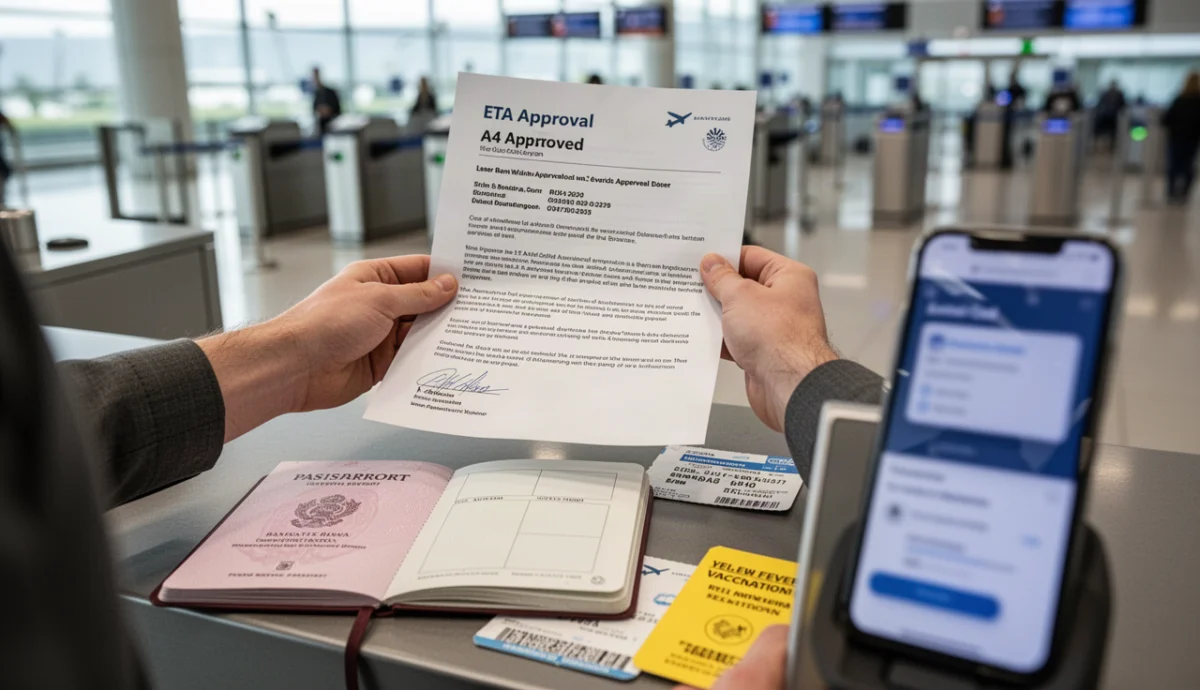
ステータス確認画面と承認状の保存
承認状はA4用紙に印刷して持参してください。カラー印刷が推奨されている案内もあります。
電子入国カード(e-Arrival Card)の事前登録
Electronic Arrival Card(電子入国カード)は、到着前にオンラインで登録します。紙のカードからオンライン登録への完全移行は2026年4月1日からと案内されています。登録のタイミングは最新の公式案内で確認してください。
到着空港での生体認証と審査ゲートまで
到着後はe-Visa用の専用レーンへ進み、生体認証(バイオメトリクス)として指紋と顔写真を提供します。そのあと入国審査へ進みます。
手元に置く書類はパスポート、印刷したETA、復路航空券です。黄熱感染国からの入国者は予防接種証明書を求められる場合があります。e-Visaで入国できる空港・港・陸路は指定制で、数は時期によって変わります。最新の指定リストは外務省海外安全ホームページなどで確認してください。
よくある入力ミスと却下防止チェックリスト
旅券番号の誤字や写真の規格外は却下につながります。決済前に最終確認画面(Verify and Continue)で照合してください。
- 旅券番号の1文字違いを直さない → 却下や入国時の不一致。原本と画面を見比べる。
- 氏名の綴り・姓名の順序の不一致 → 審査で確認が止まる。パスポート表記にそろえる。
- 写真の背景色・サイズ・撮影時期の規格外 → アップロードで弾かれる。撮り直して差し替える。
- ビザ種別の選択ミス → 保存後に変更できない。選択欄を読み返す。
- 有効なe-Visaを保有したままの新規申請 → 却下の原因になりうる。状況を確認してから申請する。
- パキスタン関連設問の反転を見逃す → 回答と食い違う。最終確認画面で再確認する。
却下時は返金がなく、新規申請が必要です。また、高額な代行手数料を課す非公認の窓口を避け、申請は公式申請サイト(indianvisaonline.gov.in)で行います。本サイトは情報提供のみで、申請の代行や手数料の受け取りは行いません。
よくある質問(FAQ)
インド e-Visa申請方法の全体の流れを教えてください
書類と写真の準備、英語フォームへの入力、最終確認画面(Verify and Continue)での確認、Sbi e-pay での決済、審査、Application Status: Granted の確認、ETAの印刷までが一連の流れです。入力途中は Save and Temporarily Exit で保存できます。
顔写真とパスポートPDFのファイル規格はどのようになっていますか?
顔写真はJPEG・白背景・正方形・350×350px以上・10KB〜1MB・撮影から3か月以内が目安です。パスポートの顔写真ページはPDFで、解像度350px以上、300KB以下と案内されています。最終確認の前なら差し替えられます。
スマホだけでインドe-Visaの申請を完了できますか?
申請フォームの最後に写真とパスポートの画像を添付します。スマートフォンで撮影した画像も添付できると案内されています。動作はブラウザや端末によって異なる場合があります。
一時保存した申請を再開するにはどうすればよいですか?
トップの Complete Partially Filled Form から、Temporary Application ID(15桁)を入力して続きを開きます。IDはスクリーンショットやメールで控えておくと、再開時に役立ちます。
決済に3回失敗すると申請はどうなりますか?
Application ID がブロックされ、入力からやり直しになります。1回目の失敗で3Dセキュア(本人認証サービス)と利用限度額を確認し、それでも通らなければ PayPal へ切り替えてください。
インド e-Visa申請方法は何日前までに済ませれば間に合いますか?
期限は入国の4日前までとされています。営業日で数える案内もあるため、余裕を持って申請してください。審査は通常72時間以内ですが、1週間程度かかる場合もあります。渡航の2〜4週間前の着手をおすすめします。
申請が却下された場合、返金や再申請はできますか?
返金はありません。却下や取消でも申請料金は戻らず、支払い後の修正もできません。必要に応じて新規申請を行い、氏名の綴りと旅券番号を原本と突き合わせてから決済してください。
入国時に必要な書類と電子入国カードの登録は必要ですか?
パスポート、印刷したETA、復路航空券を手元に置きます。電子入国カード(e-Arrival Card)は到着前にオンライン登録し、到着空港では生体認証(バイオメトリクス)のあと入国審査へ進みます。
出典・参考情報
- 外務省 海外安全ホームページ(インド) – 入国の要件、旅券の残存有効期間、e-Visaで入国できる拠点に関する案内を確認できます。
本記事の事実は、2026-10-12に取得したこれらの情報源と照合しています。制度や手数料は変わることがあるので、渡航前に必ず各サイトで最新の内容を確認してください。